Appearance
使用指南
LinkerX 基于 GOST 的转发面板 GOST 文档 提供直观的 Web 界面来管理网络流量转发
⚠️警告信息
- 请遵守相关法律法规,不使用本工具进行任何违法活动
- 使用本工具所产生的所有问题自负,包括但不限于:
- 网络安全问题
- 流量消耗问题
- 系统资源问题
- 其他未知问题
功能介绍
- 支持协议屏蔽:支持屏蔽(有限制支持) HTTP、TLS、SOCKS5 协议、高熵加密流,支持限速限流,支持用户活跃接入IP限制
- Shadowsocks 这些全加密流量属于高熵加密流
- 支持转发多链负载均衡
- 转发链、端口转发
- 支持一键安装、更新、卸载 Agent
- 支持实例化部署(一台服务器接入多个 LinkerX 面板管理)
- 实例化部署需要自己处理夸面板端口冲突问题
- 支持一键安装 GOST
- 用户管理
- 支持添加、删除、修改用户
- 每个用户可以设置不同的规则数量和流量
- 流量统计
- 实时显示每个用户的流量使用情况
- 支持流量图表展示
- 测速
- 转发链路测速
- 服务器测速
- 服务器监控
- 监控服务器的 CPU、内存、磁盘等资源使用情况
- 支持自定义 ICMP 监控
- 支持监控保留时间,自定义颗粒度
- 使用需要授权,不开源
- 面板和 Agent 通信使用 gRPC 协议
- 支持协议
- Handler:Relay、HTTP、Auto
- Listener:TCP、TLS、KCP、QUIC、WS、WSS、MWS、MWSS、MTCP、MTLS
- 组合方式自行参考 gost 官方文档,或者只用 Relay+TCP、Relay+TLS
- 移动端适配
- 支持双因素身份验证(2FA)
- 支持批量下发 命令/脚本(需要双因素验证)
流量统计介绍
- 流量统计方式: 双向流量统计,不支持修改成单向统计
转发链流量倍率问题
- 管理员创建并分配权限的转发链倍率: 管理员配置的转发链倍率,可以在设置转发链的时候设置,分配给组用户后按照链的倍率计费
- 用户自己设置的转发链倍率统计: 链上各主机倍率叠加计费
多入口用途
- 透传其他面板流量: 合租流量添加进 LinkerX 管理和组建转发链(车中车可耻)
- 例如自己有服务器 A 和 B,A 和 B 需要使用合租流量 C 联通并组建隧道
- 在合租流量 C 里面配置一条转发规则到服务器 B 的 GOST Service,(例如:Relay+TCP 服务端口)
- 在 LinkerX 上面配置服务器 B 多入口,IP和端口填写 C 的 IP:Port
- LinkerX 配置转发链,入口选择A,出口选择B,B选择多入口
- IPv6支持: 用来对服务器的 IPv6 支持
- 注意事项 LinkerX 开启 GOST Admission,部分操作需要手动添加白名单(隧道准入授权)
第一步:登录系统
安装完成后,打开浏览器访问面板:
http://your-server-ip:8080使用默认管理员账号登录:
- 用户名: admin
- 密码: admin
第二步:系统设置
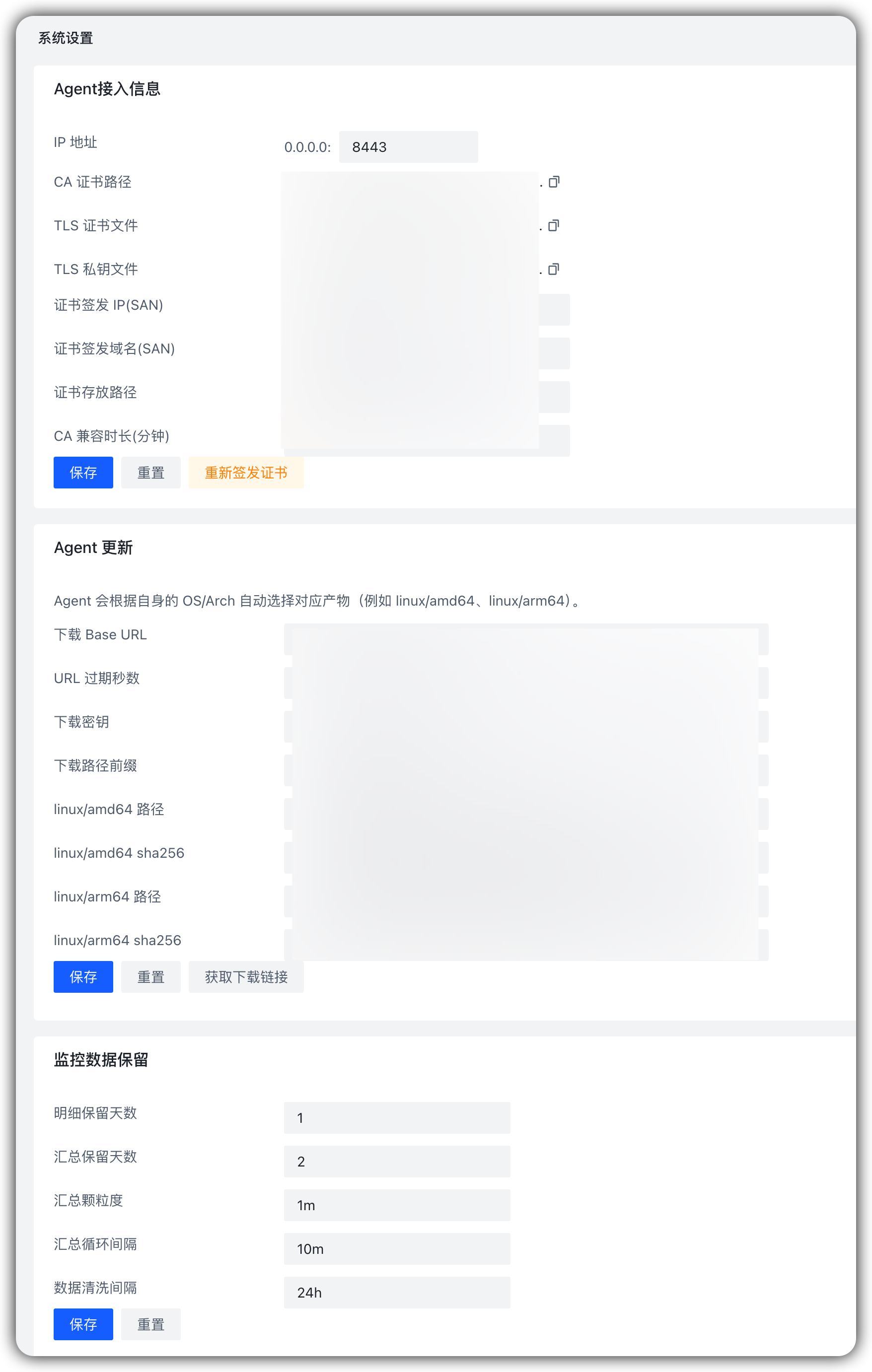
需要先完成基本设置
- 设置监听端口: 面板输入 Agent 接入端口,默认是 8443
- 设置证书签发 IP/域名: 输入面板机器的 IP 地址或域名,用于签发 Agent 证书
- 证书存放路径: 输入证书存放的路径,默认是 /opt/LinkerX/certs/monitor-grpc
- Agent更新设置 一般不需要修改
- IP连接数设置 用户连接数限制策略和判断条件
- 监控数据保留时间:
- 明细保留天数: 详细监控数据
- 汇总保留天数: 超过指定天数的汇总数据
- 汇总颗粒度: 监控数据的保留时间颗粒度,默认是 1m
- 汇总循环间隔: 汇总数据的循环间隔,默认是 10m
- 数据清洗间隔: 数据清洗的循环间隔,默认是 24h
第三步:服务器管理
主机管理
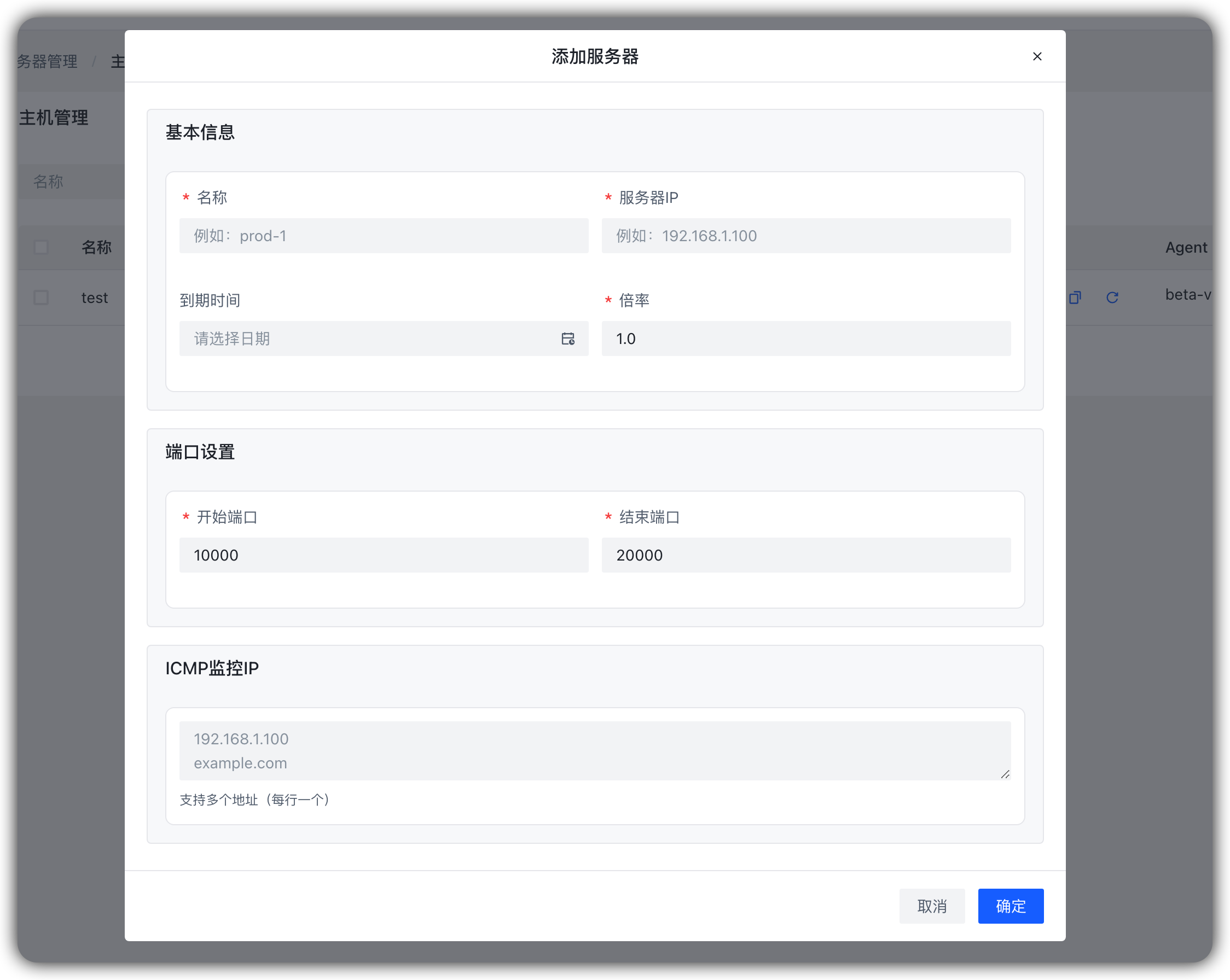
- 添加服务器: 输入主机的名称、服务器IP、可用端口范围、倍率、ICMP 监控 IP
- 服务器安装 Agent: 支持一键安装、卸载、复制安装命令
主机监控
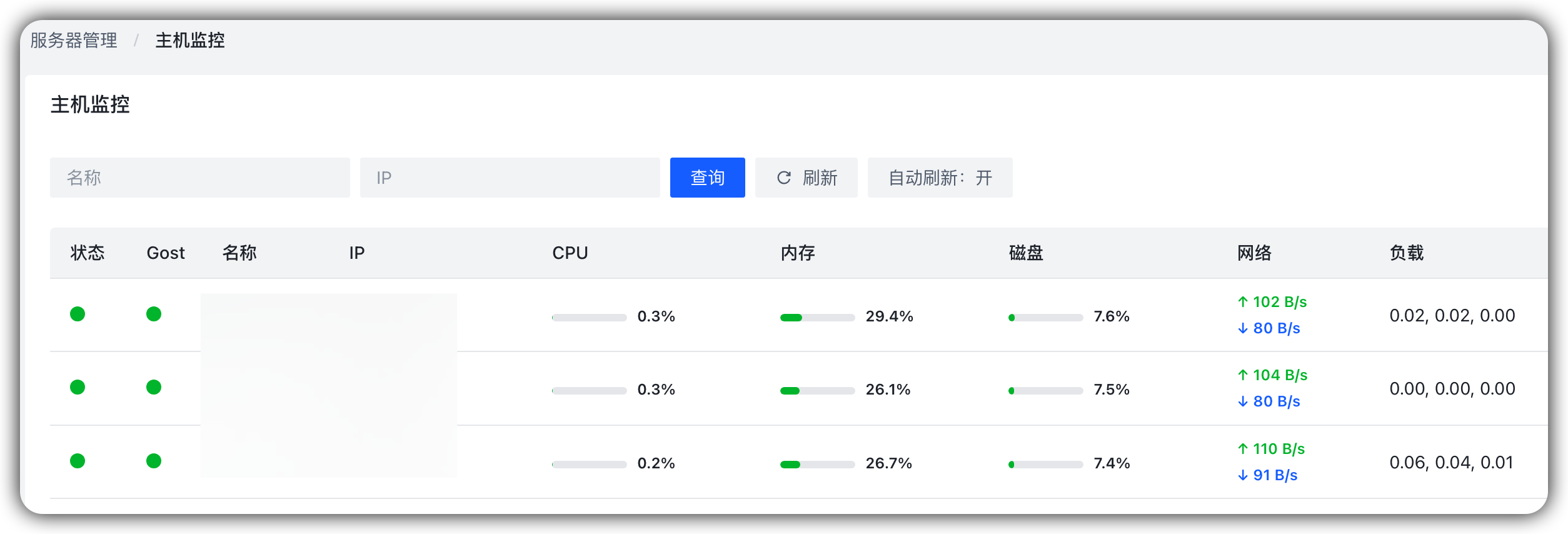
- 页面会有实时的监控数据展示
- 支持显示时间范围: 可以自定义查看最近的一段时间内的监控数据
- 点击对应的主机监控进入详细监控查看
- CPU 监控: 展示主机的 CPU 占用情况
- 内存监控: 展示主机的内存占用情况
- 磁盘监控: 展示主机的磁盘占用情况
- 网络带宽: 展示主机的网络流量情况
- ICMP 监控: 展示主机的 ICMP 监控数据
第四步:Gost 管理
- Service管理:
- 设置 GOST 基础信息: 隧道端口、启用隧道协议、出/入口组设置
- 设置 TLS 信息: 自定义 TLS Organization/CommonName
- 多入口: 可以添加多入口,穿透其他转发工具流量添加到转发链上
- GOST 初始化: 安装 GOST,配置 GOST 服务
- 准入管理: 隧道准入授权,IP 白名单,添加多入口需要额外配置白名单
第五步:Chains管理
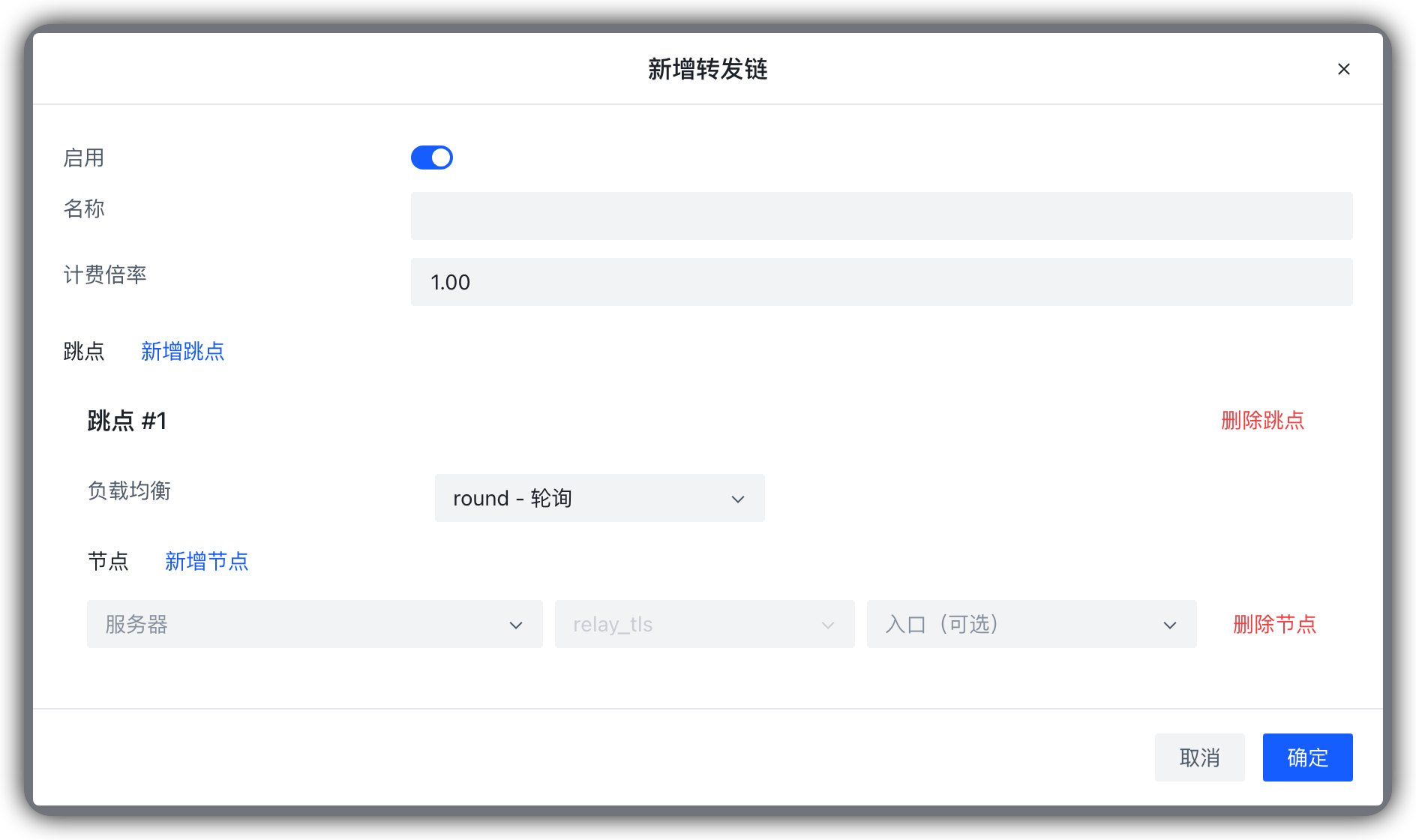
- 新增转发链: 输入 Chains 的名称、倍率、配置跳跃点、节点等信息
- 删除Chains: 支持批量删除
- 修改Chains: 编辑 Chains 的名称、倍率、跳跃点、节点等信息
第六步:端口转发
- 新增规则: 输入端口转发的名称、线路(可以是主机也可以是转发链)、协议(TCP/UDP)、目标 IP、目标端口、负载均衡策略
- 删除端口转发: 支持批量删除
- 修改端口转发: 编辑端口转发信息
第七步:用户设置
用户管理
- 新增用户: 输入用户名、密码
- 分配流量: 输入用户流量限制
- 分配规则数量: 输入用户规则数量限制
- 重置流量: 重置流量、设置流量到期时间
- 重置密码: 重置用户密码
- 删除用户: 点击用户列表右侧的删除按钮
- 启用/禁用用户: 可以启用或禁用用户,禁用后的用户将无法登录
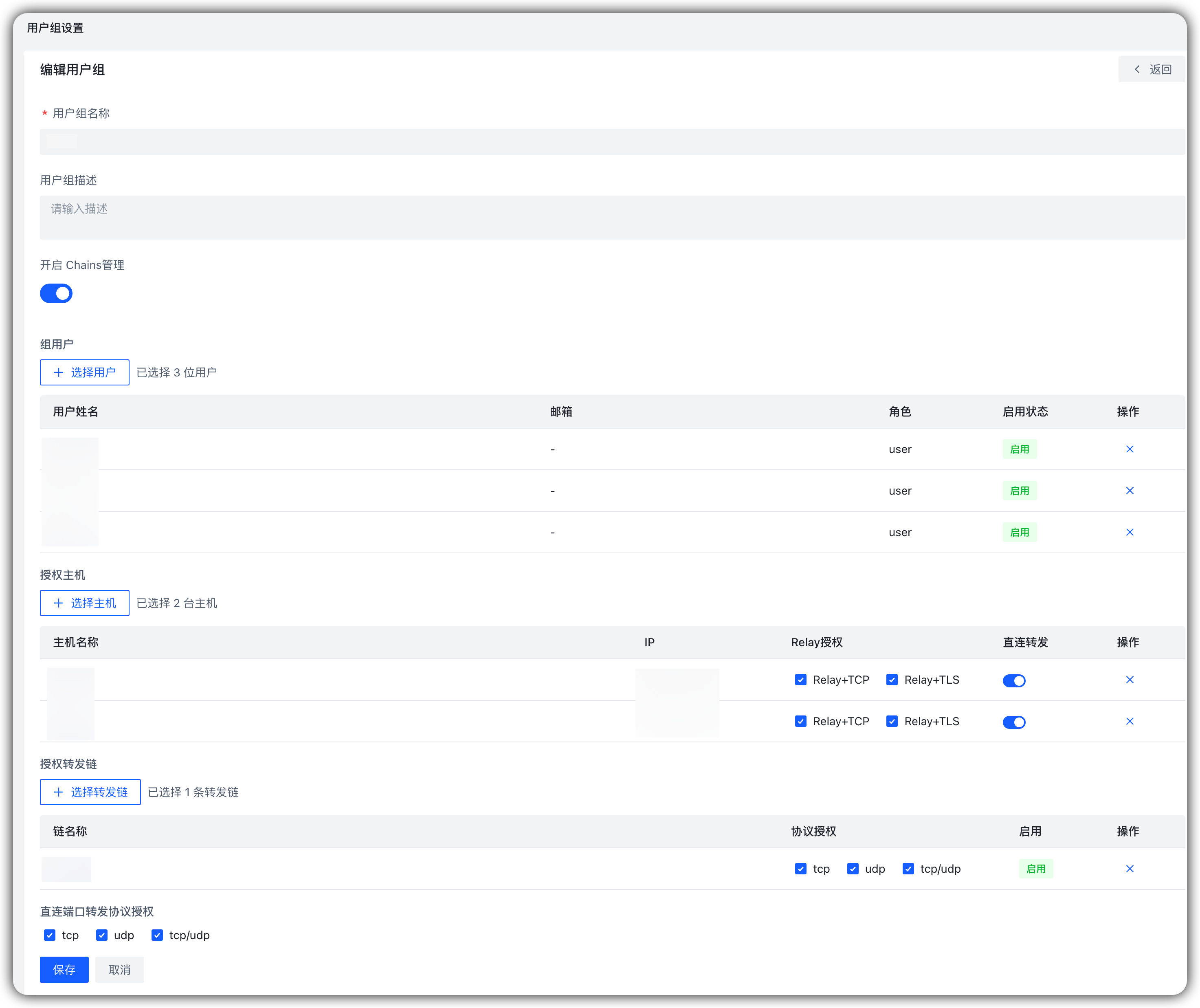
用户组管理
- 用户组名称: 输入用户组名称
- 用户组描述: 输入用户组描述
- 开启/关闭 Chains管理: 是否对组用户开启 Chains 管理功能,受“用户管理”-->"分配规则数量" 限制
- 组用户: 添/删 用户组
- 授权主机: 授权用户组可以访问的主机
- Relay授权: 允许组用户使用 TCP/TLS 协议 relay 使用
- 直连转发: 允许组用户使用主机在 “流量转发” 里面设置直连端口转发权限
- 授权转发链: 允许组用户使用 管理员 配置的转发链